

Google, empresa especializada en productos y servicios relacionados con Internet, pone a disposición distintas herramientas agrupadas en un paquete denominado G Suite, la cual facilita el trabajo en equipo. Además de las soluciones para empresas, Google pone a disposición su edición G Suite for Education, este plan tiene la mayoría de características del plan Business, pero es gratuito para escuelas, facultades y universidades. El artículo publicado da un vistazo general de las herramientas que G Suite for Education proporciona como ayuda a la enseñanza a distancia. #educaciondigital
Mostrando las entradas con la etiqueta Informática. Mostrar todas las entradas
Mostrando las entradas con la etiqueta Informática. Mostrar todas las entradas
lunes, 6 de julio de 2020

domingo, 10 de marzo de 2019
Fake News
 Gran parte de nuestro progreso como seres humanos se ha debido a nuestra capacidad de comunicarnos y de transmitir conocimiento. Casi todas las especies poseen un sistema propio de comunicación, las abejas, por ejemplo, utilizan movimientos en forma de complejas danzas para mostrar la ubicación de sus alimentos, pero somos nosotros, los seres humanos, la especie que mejor lo ha desarrollado, evolucionando junto a la humanidad. Nuestros primeros ancestros seguramente transmitieron sus conocimientos en base a señas, gruñidos y dibujos, antes de poder desarrollar un lenguaje.
La capacidad de transmitir información mediante un código común nos brindó una ventaja evolutiva pues no sólo nos permitió sustentar las necesidades básicas de alimentación sino, que también una forma de comunicar experiencias, conocimientos, testimonios, miedos y anhelos de generación en generación.
La fuente de noticias en los primeros años de nuestra historia fue seguramente el lenguaje hablado. Nacieron así los pregoneros, encargados de hacer público lo que se quería dar a conocer a la población. La información hablada es susceptible de ser tergiversada con facilidad, sin un registro, no debe haber sido fácil separar información real de invenciones, mitos y leyendas.
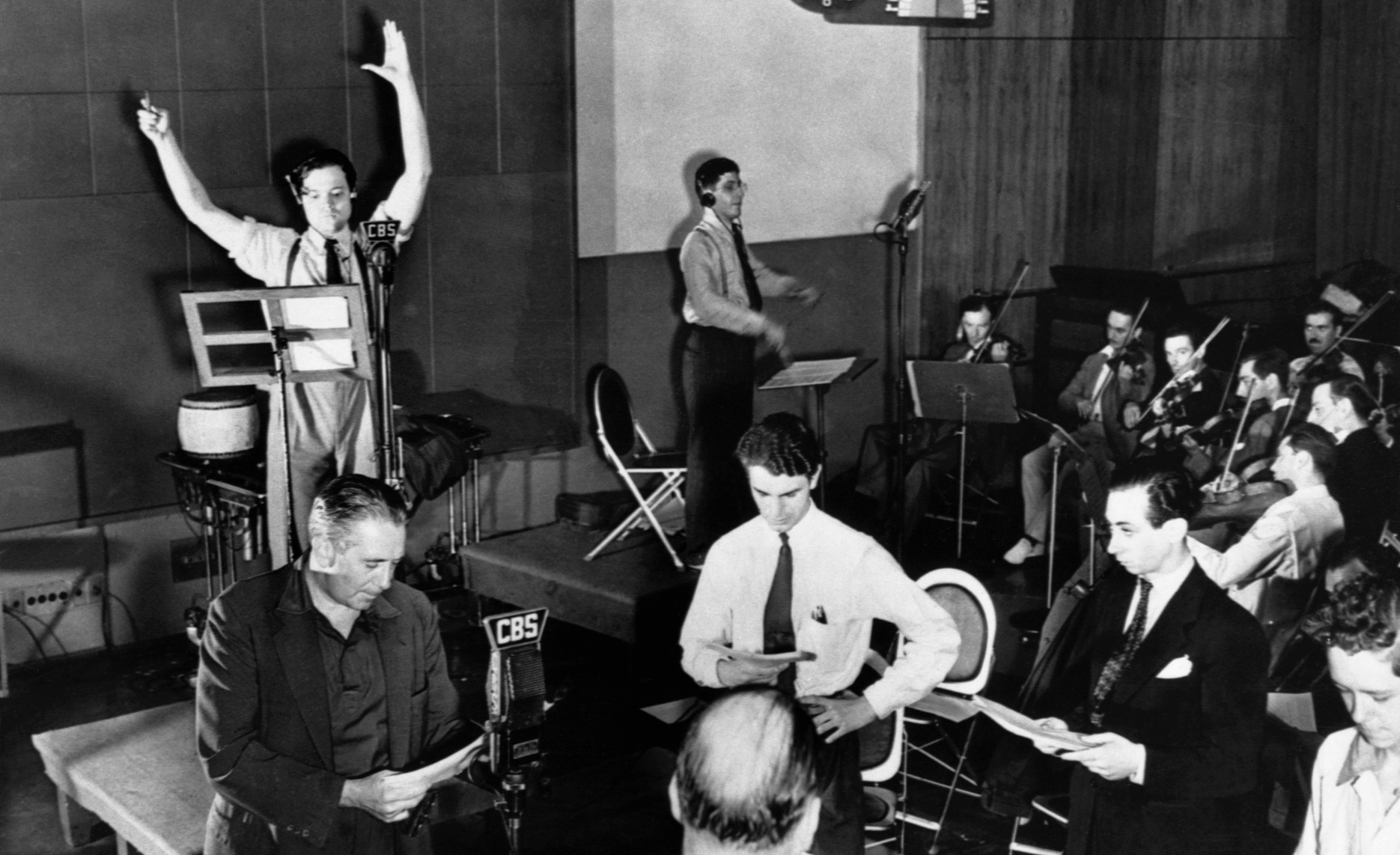 |
| Acme Telephoto - The Gastonia Daily Gazette (North Carolina), November 3, 1938 (page 8) |
Cuando era niño, sabía que podía confiar en aquello que se encontraba escrito en un libro regalado por mi madre o en el periódico que llevaba a casa mi padre. Me habían enseñado que se puede dudar de lo que se escucha, pero la palabra escrita siempre te llevará más cerca de la verdad y que, en lo posible, es bueno consultar más de un libro (fuente). En esa época, los errores e incertidumbres solían ser anecdóticos e involuntarios, al fin y al cabo, los editores cuidaban su reputación y al detectar un error, era corregido en una "fe de erratas" o bien en la "fe de errores".
En mis tiempos de estudiante escolar, conseguir información no era tan sencillo como ahora, había que saber buscar en los índices y en las fichas de la biblioteca. Si teníamos suerte, podíamos encontrar lo que queríamos preguntando a los bibliotecarios, muchas veces ellos parecían conocerse todos los libros. Pero lo realmente difícil era encontrar publicaciones sobre ciencia y tecnología moderna y ésa era una de las razones por las cuales me encantaba un programa que transmitía una radio de aquel entonces, creo que se llamaba "el mundo de la ciencia" o "la ciencia al día", del servicio latinoamericano de la BBC, justo antes de ir al colegio. El conocimiento adquirido era como un pequeño tesoro que podía crecer día a día.
La llegada del Internet y de los buscadores me pareció maravillosa, el "hambre" de información podía ser saciado con facilidad. Sin embargo, las habilidades adquiridas en la biblioteca aún servían. Para encontrar información de calidad, se necesita saber escribir las palabras más relevantes sobre el tema. Al principio era sencillo, pues los principales publicadores eran organizaciones académicas o gente con experiencia en su campo con ganas de compartir sus conocimientos, encontrarse con datos irrelevantes o falsos era casi cuestión de "mala suerte".
El Internet siguió creciendo, y la información disponible a multiplicarse, los buscadores (indizadores) de información se hacían más inteligentes. La computación personal se hizo casi omnipresente y era más fácil encontrar información, hasta el punto de hacerse trivial. A su vez, se hizo también asequible la generación de contenidos, cualquiera podía divulgar sus conocimientos o ideas y sin ningún tipo de filtro. Llegaba la era de la democratización de la información. Debo confesar que mis visitas a las bibliotecas se redujeron drásticamente cuando descubrí los PDF. A diferencia de aquellas personas que sienten cariño por el formato de un libro clásico y el placer de pasar las hojas, a mí lo que me hipnotiza es la información que contienen y me es irrelevante el formato en el que la consuma. Me sigue pareciendo maravilloso poder tener un mundo de respuestas al alcance de mis dedos con un celular inteligente conectado a la red de redes.
¿Qué sucedería con los diamantes o el oro si se hallaran fácilmente, o fuera posible que cualquiera los fabricara? La respuesta a esa pregunta sería seguramente que perderían su valor. Pues eso mismo pasó con la información y el conocimiento, se ha devaluado a la vista del común de las personas. Debe ser un reto para un maestro de escuela actual, presentar información a los alumnos de forma que se diferencie de lo que los últimos podrían encontrar en el Internet. Sin embargo, esa misma democratización de la información, tanto en lo que respecta al consumo como a la generación de contenidos, ha hecho que encontrar datos de calidad vuelva a ser difícil. El gran problema es que la gente no lo sabe, no tiene real conciencia de ello o simplemente no se esfuerza.
De lo último se aprovechan actualmente algunos sitios web para divulgar noticias falsas (Fake news en inglés), muchos de ellos obtienen ganancias gracias a la publicidad que sus lectores ven cuando ingresan a sus páginas web, por lo cual, asegurarse un gran volumen de visitas es importante, no importando el método por el cual se atrae la atención. Los temas son variados, desde políticos hasta noticias alarmistas. Para dar la impresión de sitios serios, adoptan formatos de diarios y crean páginas similares donde publican la misma noticia, haciendose referencias mutuas y circulares. Lamentablemente el objetivo se cumple, y mucha gente lee la noticia y no se esfuerza en comprobar su veracidad mínimamente. Lee el impresionante título, un par de líneas y le da al botón compartir, haciendo que ese contenido se distribuya entre sus familiares y demás conocidos.
Además, las "fake news" son cíclicas, cada cierto tiempo, cuando la gente se olvida del tema, alguna página vuelve a sacar noticias como que el pollo (uno de los alimentos más importantes en el mundo) causa enfermedades o contiene algún veneno. Para ello realizan falsas afirmaciones citando organismos como la FDA e interpretando de forma antojadiza informes y resultados de investigaciones. A veces es sencillo identificar estas noticias falsas, debido a que no colocan ninguna fuente confiable. Otras veces es más difícil, pues algunos medios de prensa tradicionales, necesitados también de visitas, hacen eco de estas noticias falsas y llegan a citar informes reales, pero cuando se leen estos informes, que suelen estar en idioma inglés, se puede deducir que no tiene que ver con la noticia alarmista que se publica.
Algunas veces trato de darme un poco de tiempo en intentar "corregir" estas noticias entre mis conocidos más cercanos. Otras veces siento que es una batalla casi perdida.
Separando la paja del trigo
Las noticias falsas evolucionan como lo hacen los medios con los que la humanidad se comunica, siendo para la generación de transición, la que se encuentra en el surgimiento de un nuevo medio, muy difícil identificar. Así, por ejemplo, mi generación que ha vivido la transición de internet a ser uno de los medios principales de divulgación de noticias, encuentra difícil desconfiar de lo que se publica en ella. Las nuevas generaciones se enfrentan a una nueva forma de “fake news” mediante la generación de videos falsos en donde se ve a una personalidad o un reportero de noticias narrar información completamente inventada, con su voz y gestos característicos.
Un artículo de la revista “Muy Interesante” edición española, publica que en el MIT se analizaron 126000 historias descubriendo que las noticias falsas se difunden significativamente más rápido, más lejos y más ampliamente que la verdad.
La solución a largo plazo para este nuevo tipo de problema puede que se encuentre en la escuela. Debe replantearse su rol educativo, y desarrollar en sus alumnos las habilidades necesarias para identificar correctamente la información de calidad. Esta es una gran oportunidad para revalorizar el conocimiento. Ya no se trata de simplemente impartir información que se puede encontrar en la red, sino de enseñar a los alumnos la forma correcta de encontrar esos conocimientos y valorarlos adecuadamente, aprender a descartar lo que es simplemente basura. Para esto se necesitan profesores preparados que sean capaces de generar sus casos de estudio y con conocimiento previo, plantear temas a sus alumnos, para que en la clase siguiente se abra un debate y ayude a identificar, cuáles son las fuentes de confianza y como se puede identificar una información falsa.
En la medida en que la gente tome conciencia de que la información fidedigna no es actualmente sencilla de encontrar, empezará a valorar nuevamente este conocimiento y dejará de consumir información "chatarra". La prensa volverá a tener más cuidado con lo que publica y aquellos con datos de calidad tendrán mayor preferencia lo que finalmente repercutirá en sus ingresos.
¿Y en el corto plazo que podemos hacer? Pues no publiques información de la cual no te has asegurado que es cierta, si no te das el trabajo de contrastarla y verificarla, simplemente déjala donde la encontraste.
Publicado en Linkedin
miércoles, 29 de agosto de 2018
Una breve historia de suspenso con algunos consejos

La mañana inició con un estupendo día soleado, de esos que brillan y animan, pero no queman y una brisa que refresca.
Con todos los ánimos arriba saco de la hibernación a mi PC de escritorio principal.
Consejo #1: es mejor hibernar los equipos a esperar todo el ciclo de encendido (aunque en el caso de Windows 10 se hace una hibernación parcial al apagar el equipo) para ello tengo configurada una tecla de acceso rápido que presiono cuando “termino” mi trabajo y con ello inicia una suspensión híbrida.
Una vez ingresado en el sistema, tengo la costumbre de darle una mirada muy general, como el ciclista que revisa su bicicleta antes de salir con ella.
Consejo #2: Si su PC es una de tus herramientas de trabajo, más vale que se asegure que está en buen estado, una revisión mínima regular y una realizada por un profesional cada cierto tiempo le ahorrará muchos dolores de cabeza.
Reviso que esté encendida mi unidad de respaldo, las ventanas y pestañas que pude haber dejado abiertas en el navegador la jornada anterior, tal vez producto de un momento de procrastinación, y que posiblemente ya no me sirvan, consumiendo preciada memoria.
Consejo #3: Las PC de oficina, salvo excepciones, no suelen tener demasiada memoria y los navegadores son programas que consumen mucha de ella, al anticipar la descarga de páginas que se supone ingresará, esto con el fin de mejorar la experiencia general del usuario. Si realmente no necesita tener abierta una pestaña en particular en su navegador es mejor que la cierre, en especial si usa Chrome. Para ayudarlo con el hábito de las múltiples pestañas abiertas, existe una extensión en Chrome llamada “Session Buddy” que permite guardar una sesión de trabajo (todas las pestañas abiertas en un momento dado) dándole un nombre, así puede cerrar las pestañas con la tranquilidad de que podrá abrirlas en conjunto de nuevo cuando lo necesite.
Rápidamente reviso si hay avisos del sistema, como por ejemplo pedidos de actualización o reinicio, actualización de antivirus, etc.
Consejo #4: No se debe ignorar las actualizaciones ni pedidos de reinicio. Apenas tenga un poco de tiempo, como al acabar la jornada, ir a tomar un café o realizar una llamada, y si no tiene nada crítico que realizar, permita que esas actualizaciones se instalen pues podrían estar cubriendo importantes agujeros de seguridad que suelen aprovechar programas maliciosos (malware) como los ransomware.
Y Aquí es donde de empieza la real historia, al revisar el registro de actividad de mi unidad en la nube, la cual uso como respaldo (backup) secundario, veo que se eliminó un documento PDF, que por su nombre parece ser importante dado que tenía que ver con información bancaria. Se había eliminado no hacía mucho, y no recordaba haberlo hecho adrede. Exploré la papelera de reciclaje y el documento no se encontraba allí, suelo mantener la papelera alrededor de una semana sin vaciar para justamente revertir estas acciones que podrían darse involuntariamente. El borrado de un documento (presionando la tecla suprimir) realizado por el usuario, mueve dicho documento a la papelera de reciclaje, si éste se encuentra en una de las unidades internas de la PC.
Consejo #5: Siempre mantenga, en lo posible, respaldos separados. Una buena estrategia es tener una copia en una unidad externa o un NAS y otra en la nube, por ejemplo, usando los múltiples servicios actualmente disponibles, como One drive (integrado en Windows 10) Google Drive, Dropbox, etc. Estos se pueden configurar de forma que el respaldo sea automatizado.
Consejo #6: Dé nombres descriptivos a sus archivos. Evite nombres como documento1, informe3, etc. No confíe en el nombre de la carpeta en donde tiene sus archivos, pero tampoco exagere dando nombres excesivamente largos.
Consejo #7: Evite la tentación de borrar la papelera todo el tiempo. Una papelera llena no hace más lenta una PC. Pero tampoco espere demasiado. Borrar la papelera, haciendo una revisión previa, en el fin de semana puede ser una buena estrategia.
Como tengo mi información más o menos organizada, pude dar con la carpeta en donde se supone debería hallarse dicho documento y efectivamente comprobé que no estaba.
Luego revisé mi respaldo histórico y comprobé que hacía cuatro días el documento si se encontraba en la carpeta indicada y que efectivamente era información importante y que no se eliminó a pedido mío.
Gracias a mis respaldos, podía recuperar con facilidad la información. Pero eso no eliminó el sentimiento de inseguridad, pues todavía quedaban dos preguntas clave sin responder: ¿Cómo se había borrado dicho archivo? ¿Habría más documentos eliminados?
La eliminación involuntaria quedaba descartada puesto que no recordaba haber entrado a esa carpeta en días previos y además el documento no se encontraba en la papelera. Así que tenía que ser una acción de sistema, provocada por algún programa. El fantasma de un malware asomaba y con ello la inquietud de que era posible que más información hubiese sido eliminada sin mi consentimiento.
Consejo #8: Aunque se tenga actualizado un antiviral y por más que su publicidad diga que es el mejor del mundo, siempre es posible que exista “malware” que consiga saltarse la protección, por ello la prevención y hábitos de uso siempre son la mejor defensa. De nada sirve instalarse múltiples antivirales, ya que la mayoría se basan en la misma información y lo único que conseguirá es hacer su equipo más lento y posiblemente inusable.
Por experiencia, conozco que los antivirales fallan, no sólo por dejar entrar un programa malicioso, sino también, por considerar “malware” aquello que no lo es. A esto último se le denomina falso positivo. Y muchas veces han dado serios problemas, sino que lo cuenten en Avast o Eset, que hace unos años, detectó falsamente que algunos archivos importantes del sistema operativo eran virus, moviéndolos al “baúl” o directamente eliminándolos haciendo que esas PC no volvieran a iniciar.
Por lo anterior, la eliminación del archivo podría tratarse entonces de un error de falso positivo, así que revisé el baúl del antiviral, que es el lugar en donde el antivirus registra o mueve los archivos que ha detectado como sospechosos. Afortunadamente, esa revisión terminó las dudas, el archivo había sido borrado por una falsa detección. Restauré el PDF, solicité una revisión manual del antiviral para comprobar que ya no era falsamente detectado y revisé el registro en búsqueda de posibles documentos que hubiesen corrido la misma suerte, no encontrando ningún otro afectado.
La sensación de seguridad retornó, puesto que no sólo había respondido mis dudas, sino, que había podido comprobar que mis hábitos de uso me hicieron descubrir la desaparición de un simple documento de los miles que hay en mi equipo y darme la posibilidad de corregirlo.
martes, 28 de abril de 2015
vHDL Obfuscator GUI - Ofuscador de código HDL
 Los Lenguajes VHDL ([Very High Speed Integrated Circuit] Hardware Description Language) y Verilog HDL, son estándares definidos por la IEEE que permiten describir el comportamiento de hardware. Su aplicación más extendida, pero no única, es la generación de circuitos digitales y su simulación.
En algunas ocasiones un diseñador necesita compartir información pero no desea revelar el contenido de su código. Existen técnicas propietarias de los fabricantes de dispositivos lógicos programables (como las FPGA) que permiten encriptar el código, pero la mayor parte de las herramientas que realizan dicha protección, requieren de la adquisición de licencias adicionales y además no suelen ser portables.
Cuando lo que se desea es proteger ligeramente la propiedad intelectual del código fuente HDL, pero no necesariamente controlar la distribución del mismo, es posible utilizar técnicas más sencillas como la ofuscación. Esto permite generar un archivo fuente en HDL que es muy difícil de ser leído por un ser humano, permaneciendo válido y aceptado por un sintetizador o compilador, generando un resultado funcionalmente idéntico al código original sin ofuscar.
Hay que resaltar, que la ofuscación del código no tiene por intención la protección de secretos industriales, pues no tiene el nivel de una encriptación. Las referencias siguientes pueden ayudar a comprender mejor la aplicación que tiene el ofuscar el código:
https://www.aldec.com/en/support/resources/documentation/articles/1586
https://www.aldec.com/en/company/blog/5--camouflage-for-your-hdl-code
http://www.visengi.com/products/software/vhdl_obfuscator
http://www.semdesigns.com/Products/Obfuscators/VHDLObfuscator.html
http://ue.accesus.com/home/vhdl-obfuscator
miércoles, 4 de febrero de 2015
ALERTA: Ransomware "CryptoWall 3.0", HELP_DECRYPT

Si de pronto no puedes acceder a un documento y en su carpeta aparece cualquiera de los archivos:
HELP_DECRYPT.TXT
HELP_DECRYPT.PNG
HELP_DECRYPT.HTML
HELP_DECRYPT.URL
Apaga inmediatamente tu PC, y comunícate con tu asesor en informática de confianza. Tu información está en serio peligro.
El Ransowware "CryptoWall 3.0" anda suelto encriptando documentos de Office, imágenes, videos, etc. sobre escribiéndolos, haciéndolos prácticamente irrecuperables, y solicitando como rescate de tus datos el valor de USD$500 pagables en (2.33 al cambio) Bitcoins dentro de las 170 horas de realizada la encriptación, luego el costo sube al doble. El malware ataca a todos los archivos que se encuentren dentro de las unidades listadas por el sistema operativo, es decir, discos duros, unidades de memoria externas (memorias y discos usb) y unidades de red inclusive. Hasta hay reportes de que es capaz de modificar los archivos en Dropbox a los que la computadora infectada tuviera acceso.
En lo posible no intentes recuperar tu mismo la información, ni empieces a descargar supuestas herramientas que ofrecen ayudarte, muchas de ellas son falsas y buscan sacar provecho de tu situación. La mejor forma de intentar recuperar en algo tus documentos es mediante técnicas y herramientas profesionales y mejor si se realiza desde una computadora que se encuentre libre del Ransomware, si se tiene suerte y su sistema operativo es Windows 7, es posible que se haya tenido activada la opción de protección de sistema. y mediante la exploración del "volume shadow copy" existe la posibilidad de recuperar versiones previas de sus valiosos archivos. Sin embargo CryptoWall en su tercera versión intenta borrar esta copia de seguridad e inclusive desabilita la protección mencionada en un intento de desaparecer cualquier posibilidad de recuperación, afortunadamente no siempre consigue eliminar adecuadamente el archivo principal del "Shadow Copy" que se encuentra en una ubicación protegida.
¿Cómo protegerse de este nuevo ataque?
La medida más efectiva de todas: La copia de seguridad (Backup) Usted siempre debe de suponer que los archivos de su computadora son vulnerables, y que de un momento a otro simplemente puede perder todo aquello que en ella se encuentra, bajo esa premisa, debería de regularmente realizar copias de seguridad de sus archivos en unidades que sólo se conecten a la computadora para realizar dicha copia.
Mantenga su sistema operativo actualizado, muchos malwares de este tipo aprovechan las vulnerabilidades del sistema para tomar el control del mismo. Un sistema operativo no actualizado y conectado a la Internet se encuentra extremadamente expuesto a estos ataques y no existe garantía total de que un antivirus lo proteja si su sistema no ha sido corregido (parchado).
No abra ningún tipo de archivo de fuentes no confiables, no descargue contenido ni juegos que ofrecen ser gratuitos si no está 100% seguro de su origen.
Cuando navegue por Internet preste especial atención a los anuncios que indican que debe actualizar tal o cual complemento "plug-in" muchos de esos avisos son falsos, sólo haga caso a las actualizaciones que el propio sistema operativo (Windows) le sugiera e ignore los avisos que aparezcan en el navegador o página web.
Si tiene un antivirus actualízelo regularmente, conectando cada cierto tiempo su máquina a la Internet. Un antivirus desactualizado es una coladera.
Finalmente, vuelva a hacer backups, suba sus archivos críticos en forma manual a la nube.
lunes, 24 de noviembre de 2014
Nokia -> Ovi -> Here Maps: Offline Free Navigation

Echabas de menos Nokia Maps (Ovi Maps) pues Here de Nokia está disponible para Android, con navegación y mapas gratis. Lo mejor de todo es que puedes descargar mapas detallados y gratuitos además de voces en diferentes idiomas por WiFi y usar la navegación fuera de línea para no consumir ni un KB de tu plan de datos. Se instala sin problemas en tablets y smartphones Android. Perfecto para salir de viaje a lugares en donde no se tiene acceso a internet. Además realiza las búsquedas de los destinos y traza la ruta de navegación en modo sin conexión (Offline).
viernes, 19 de septiembre de 2014
Actualización PulsarERD: Disco de Rescate de Emergencia, ISO o USB de arranque
Hace años (2006) lancé por primera vez un disco de rescate de emergencia, esa vez basado en Windows XP (PE) ahora en la versión 2014 he actualizado las herramientas y basado el sistema en Windows 8.1 (PE) lo que permite recuperar sistemas hasta dicha versión. Por el momento no incluye muchas herramientas, sólo las imprescindibles y se irán agregando en caso se necesiten. Además es posible generar a partir de la imagen ISO una unidad USB de arranque con lo cual no sólo es posible tener mas espacio disponible sino que se hace sencillo agregar herramientas adicionales.
domingo, 15 de junio de 2014
Error: "!Especificación de carácter no válida" en las fórmulas de tablas en Word
Múltiples referencias a la configuración regional en la web. Cambiar separador de listas a ";"
Caso particular el Perú con su antíguo símbolo de moneda "S/." cambiar a "Soles" o al código internacional de la divisa: "PEN".
A partir del año 2018 oficialmente el símbolo de la moneda peruana es "S/" sin las comillas y pasa a denominarse nuevamente SOL. Fuente (https://www.bcrp.gob.pe/billetes-y-monedas/unidades-monetarias/sol.html)
Habilitar JQuery para ser usado en la consola de Chrome
Tratando de ejecutar algunos comandos de jQuery, en la consola de Google Chrome con la finalidad de extraer los nombres de los campos de un formulario de Google Docs, me topé con el inconveniente de que la consola asigna a $ como alias a document.getElementById() por lo cual algo como:
$('td').each(function() {
// realizar algo relevante con cada elemento aquí
});
// realizar algo relevante con cada elemento aquí
});
No funciona en la consola a menos que jQuery se cargue manualmente; lo que se hace con facilidad ejecutando el código siguiente en la consola:
var script = document.createElement("script");
script.setAttribute("src", "https://ajax.googleapis.com/ajax/libs/jquery/1.6.4/jquery.min.js");
script.addEventListener('load', function() {
var script = document.createElement("script");
document.body.appendChild(script);
}, false);
document.body.appendChild(script);
script.setAttribute("src", "https://ajax.googleapis.com/ajax/libs/jquery/1.6.4/jquery.min.js");
script.addEventListener('load', function() {
var script = document.createElement("script");
document.body.appendChild(script);
}, false);
document.body.appendChild(script);
A continuación, el código jQuery que se inserte será interpretado correctamente. Una pequeña modificación se realizó al script respecto a ejemplos que se encontraron en la web. Debido a que los formularios de Google Docs se cargan de forma segura usando https, se tuvo que modificar la línea de carga del jQuery de http a https.
Existen extensiones de Chrome que permiten la inyección jQuery en cualquier página web, aunque no las he probado dejo los enlaces hacia algunas de ellas:
Existen extensiones de Chrome que permiten la inyección jQuery en cualquier página web, aunque no las he probado dejo los enlaces hacia algunas de ellas:
viernes, 25 de octubre de 2013
Raspberry Pi - Programación visual usando CodeTyphon y cross compile
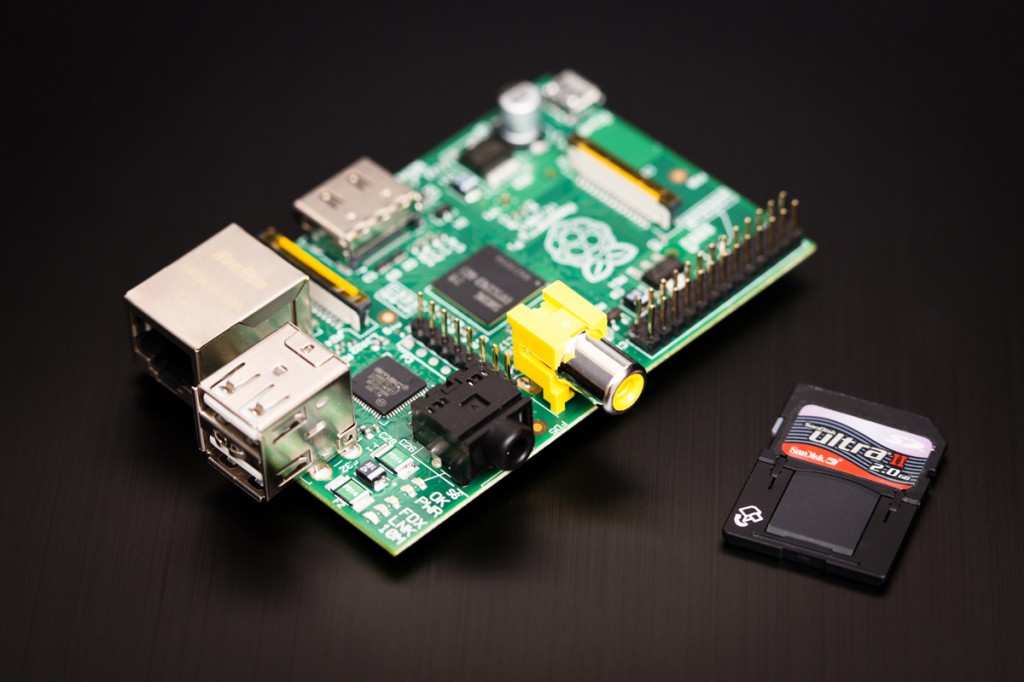 La Raspberry Pi es una pequeña tarjeta que encierra muchas horas de diversión, tanto electrónica como informática. Es esa gran idea que permite colocar al alcance de muchos un dispositivo de bajo costo ($25 o $35 según el modelo) pero de estupendas características: procesador ARM11 de 700MHz con unidad de coma flotante, GPU Videocore 4. La GPU es capaz de reproducir contenido con calidad BluRay, usando H.264 a 40MBits/s. Tiene un núcleo 3D que puede ser usado mediante OpenGL ES2.0 y librerías OpenVG. Pero como todo ingenio programable, es inútil si no se cuenta con las herramientas adecuadas para su explotación. Afortunadamente la fundación que da soporte a este proyecto, y muchos otros entusiastas, han provisto del sistema operativo, librerías y ejemplos suficientes para sacar un gran partido a esta maravilla de hardware.
Sin embargo, aún queda mucho espacio para seguir colaborando con este proyecto, cuyo objetivo principal es acercar nuevamente hacia los niños y jóvenes, el gusto por la innovación, el desarrollo de dispositivos y la programación; rescatándolos de la peligrosa tendencia actual, de ser puramente consumidores de lo que el mercado les ofrece. Lejos están los tiempos de los jóvenes Bill Gates y del emprendedor Steve Jobs, creadores de maravillas en sus garajes.
 De entre las herramientas disponibles para empezar a utilizar la Raspberry Pi, se encuentra el Scratch, un estupendo lenguaje gráfico/simbólico para aprender la base de la programación sin tener que preocuparse del tipeo y los errores de sintaxis. Con este programa se pueden realizar pequeñas simulaciones/animaciones que en cierta forma hacen recordar al olvidado Logo.
Si se desea realizar una programación mas compleja y crear un GUI las herramientas disponibles son escasas. Modificando algunos scripts de CodeTyphon (IDE de FreePascal) es posible realizar la programación en una PC y luego mediante compilación cruzada generar el ejecutable para la Raspberry Pi.
En la página del grupo de microelectrónica se encuentra el proyecto Digitalización de un Sistema de Microscopía Óptica para el Análisis y Diagnóstico de Muestras Biológicas en donde se hizo uso de este método para realizar el interfaz de usuario, los resultados son bastante satisfactorios y abren muchas posibilidades en el uso de este pequeño y sorprendente dispositivo.
martes, 24 de septiembre de 2013
La neutralidad en los resultados de búsqueda: Google, Bing, Yahoo, etc.
 De seguro muchos se han preguntado que tan sesgados son los resultados de las búsquedas en Google, Bing, Yahoo, etc. Muchos de los resultados que obtenemos al utilizar estás maquinarias de búsqueda se encuentran "parcializados" a favor de sus anunciantes y según los criterios que establece la compañía. Obtener un resultado neutral es casi imposible, sobre todo en el Google actual.
 Ecosia es un buscador algo menos parcial con los resultados, que apuesta por la neutralidad en las emisiones de CO2 generadas por las búsquedas (servidores, oficinas, tu dispositivo electrónico y mucho más) y además promete donar el 80% de sus ingresos a un proyecto de plantación de árboles en Brasil. Según mis pruebas no es tan rápido y versátil como Google (mi preferido) pero si en realidad va a plantar árboles con mi ayuda, entonces creo que de vez en cuando le daré uso.
lunes, 23 de septiembre de 2013
Configuración de K-9 Mail de Androd para acceder a Hotmail/Outlook y Yahoo mediante IMAP
 Una de las grandes ventajas del protocolo IMAP frente al POP3 para acceder a una cuenta de correo es que el primero permite mantener sincronizados todos los mensajes, no importando desde que dispositivo sean leídos o eliminados. Cualquier cambio que se realice, por ejemplo, desde el cliente de correo en el celular, se reflejará casi inmediatamente en el cliente web, en el cliente de la tablet o de la PC de escritorio; de esta forma, no será necesario eliminar repetitivamente el mismo mensaje en todos los dispositivos. Imagine este escenario: empieza redactando un correo en la PC de su casa, pero no le alcanzó la inspiración y decide guardarlo como borrador para continuar mas tarde. Luego, ya habiendo salido de su casa, desea agregar o realizar algunos cambios; toma su celular inteligente conectado a la red WiFi/2G/3G/4G y continúa el mensaje donde lo dejó, tal vez adjunta alguna foto y lo envía. Llegando a su trabajo, decide que el mismo mensaje podría enviarlo a otra persona, así que desde la PC de su oficina, va a su carpeta de elementos enviados y reenvía el mensaje al nuevo destinatario. Todo lo anterior es perfectamente posible mediante IMAP. Otra de las ventajas del protocolo IMAP frente al POP3 es la recepción de correo instantáneo tan pronto está disponible en el servidor, lo que suele denominarse PUSH, en el caso del POP3, el correo no llega si no se realiza una sincronización previa, ya sea manual o de manera automática cada ciertos minutos.
 Actualmente es muy común que los usuarios cuenten con varias cuentas de correo de servidores diferentes, ya sea de la empresa en donde se trabaja o de servidores gratuitos como GMAIL, HOTMAIL/OUTLOOK, YAHOO, etc. Estas compañías han creado sus respectivas aplicaciones para poder acceder a sus servicios de correo desde Android. Así, es fácil terminar instalando tres o cuatro programas distintos simplemente para poder leer los correos, si es que no se quiere acceder desde la web. Afortunadamente, existen aplicaciones como el K-9 Mail que permiten acceder a los distintos servicios desde un único software si son configurados adecuadamente. Esto permite ahorrar memoria, batería y recursos en general escasos en dispositivos móviles. La configuración para acceder por IMAP a GMAIL puede encontrarse con facilidad en la web de soporte de google. Para Hotmail/Outlook y Yahoo es a veces un poco difícil encontrar la configuración adecuada, sin embargo, la que se pone a continuación ha funcionado sin problemas:
YAHOO
Usuario: direccion de email completa (nick@yahoo.com)
Contraseña: la misma que usa para acceder al correo vía la web (*********)
Servidor IMAP: imap.mail.yahoo.com
Seguridad: SSL/TLS (Siempre)
Tipo de autenticación: PLAIN
Puerto: 993
Servidor de salida: smtp.mail.yahoo.com
Seguridad: SSL/TLS (Siempre)
Puerto: 465
Tipo de autenticación: AUTOMATIC
Usuario: direccion de email completa (nick@yahoo.com)
Contraseña: la misma que usa para acceder al correo vía la web (*********)
HOTMAIL/OUTLOOK
Usuario: direccion de email completa (nick@hotmail.com)
Contraseña: la misma que usa para acceder al correo vía la web (*********)
Servidor IMAP: imap-mail.outlook.com
Seguridad: SSL/TLS
Tipo de autenticación: PLAIN
Puerto: 993
Servidor de salida: smtp-mail.outlook.com
Seguridad: STARTTLS
Puerto: 587
Tipo de autenticación: LOGIN
Usuario: direccion de email completa (nick@hotmail.com)
Contraseña: la misma que usa para acceder al correo vía la web (*********)
viernes, 23 de agosto de 2013
Gigabyte Reseller Meeting 2013 en Lima
 Evento desarrollado en el Hotel Sheraton en Lima, en donde se presentó una muestra de las distintas líneas que Gigabyte ofrece en la región.
Contó con la participación de su presidente fundador Mr. Dandy Yeh, así como altos ejecutivos de su sucursal en Perú.
También se presentaron algunos de sus socios estratégicos como lo son: nVidia, Intel, Kingston y AOC que aprovecharon la oportunidad de mostrarnos lo mas reciente de sus respectivos productos.
Mientras se esperaba el inicio de las conferencias, podía observarse en las pantallas frente al público un interesante video realizado por www.overclocking-tv, el cual inserto en esta entrada, en donde se muestra cómo se fabrican las motherboards Gigabyte, aunque el video original parece haber sido tomado en el 2010.
Me llamó la atención la disertación del presidente de Gigabyte, aunque sólo podía entender su koreano gracias a un traductor, se escuchaba en su discurso un tono de humildad, agradecimiento y satisfacción por los logros alcanzados.
[EN REDACCIÓN]
jueves, 1 de agosto de 2013
Problemas con la suspensión híbrida (hybrid sleep) o la hibernación en Windows 7 x64

En mi caso, la instalación del sistema operativo en un disco de 500GB sin partición previa, generó dos particiones, una de arranque reservada por el sistema, de alrededor de 103MB, y otra de 466GB en donde residen los archivos del sistema operativo.
El síntoma es el siguiente: al solicitar una suspensión híbrida el sistema parece empezar la generación del archivo de volcado de memoria para la hibernación, la pantalla se oscurece y luego vuelve a encenderse retornando a la pantalla de petición de la contraseña de usuario. Si se deshabilita la suspensión híbrida y se habilita la hibernación; el sistema suspende con normalidad (estado S3) a solicitud. Sin embargo la hibernación sigue sin funcionar. En el registro de eventos del sistema no aparece ninguna entrada aparente que de luces sobre el problema.
Luego de buscar en algunos foros, se esbozan distintas causas, se intentan diversas soluciones sin resultados. Una sugerencia indica que se revise las entradas del archivo de configuración de inicio (BCD Boot Configuration Data), lo que hice utilizando la aplicación EasyBCD, afortunadamente tenía un respaldo previo de dicha información, generada por el mismo programa. Al iniciar la ejecución del EasyBCD, un mensaje me informaba que el BCD del sistema no era accesible. Se montó la partición reservada en un directorio (C:\Boot) con atributos de sistema en la partición principal y se corrigieron algunos errores en los permisos de éste y del directorio en donde se guarda la imagen de las herramientas de recuperación (C:\Recovery). Al volver a iniciar el EasyBCD, éste pudo leer el BCD del sistema sin problemas.
Se reinició el equipo y se comprobó que la suspensión híbrida (suspensión + hibernación) había vuelto a funcionar.
miércoles, 30 de abril de 2008
Error al intentar abrir archivos CHM mki@MSITStore:
Error al abrir cualquier archivo CHM o al acceder a la ayuda de algunos programas: mki@MSITStore:Help.chm
Hay varios artículos que documentan los errores que se producen al intentar abrir archivos de ayuda o hipertextos en formato CHM, algunos relativos a la seguridad del Windows XP SP2 y otros referentes a los errores con el archivo hhctrl.ocx, en este último caso existe una solución en la web de Microsoft pero orientada a solucionar problemas en Windows 98. y en algunas páginas he encontrado recomendaciones inclusive para instalar una versión anterior de dicho archivo (la versión mas reciente al escribirse este artículo es la: 5.2.3790.2847 y la anterior es la 4.74.8702.0) y volviendo a registrarlo usando el comando regsvr32.
Finalmente la solución que se indica en la página de TechRepublic es la que funcionó perfectamente, dejando la última versión del archivo hhctrl.ocx y consiste simplemente en ejecutar un par de comandos sencillos: Menú Inicio, Ejecutar, y luego escribir línea por línea las instrucciones siguientes:
regsvr32 %systemroot%\system32\hhctrl.ocx
regsvr32 %systemroot%\system32\itss.dll
Presionando [Enter] luego de cada línea.
Hay varios artículos que documentan los errores que se producen al intentar abrir archivos de ayuda o hipertextos en formato CHM, algunos relativos a la seguridad del Windows XP SP2 y otros referentes a los errores con el archivo hhctrl.ocx, en este último caso existe una solución en la web de Microsoft pero orientada a solucionar problemas en Windows 98. y en algunas páginas he encontrado recomendaciones inclusive para instalar una versión anterior de dicho archivo (la versión mas reciente al escribirse este artículo es la: 5.2.3790.2847 y la anterior es la 4.74.8702.0) y volviendo a registrarlo usando el comando regsvr32.
Finalmente la solución que se indica en la página de TechRepublic es la que funcionó perfectamente, dejando la última versión del archivo hhctrl.ocx y consiste simplemente en ejecutar un par de comandos sencillos: Menú Inicio, Ejecutar, y luego escribir línea por línea las instrucciones siguientes:
regsvr32 %systemroot%\system32\hhctrl.ocx
regsvr32 %systemroot%\system32\itss.dll
Con esto se logra registrar los componentes y las librerías de manejo de la ayuda de windows nuevamente que posiblemente la instalación de algún programa antiguo o alguna instalación abortada estropeo. Tome nota que se vuelven a registrar ambas librerias, tanto la hhctrl.ocx como la itss.dll
jueves, 28 de febrero de 2008
Colocando su nombre u otra indicación en la barra de tareas de Windows
Tengo muchísimas cosas pendientes de escribir, lamentablemente no he tenido tiempo de hacerlo, pero dado que este "Tip" es corto y visto los inconvenientes y expectativas de uso que ha causado el artículo que apareció en TechRepublic creo que unas cuantas líneas no me harán mal.


El artículo mencionado indica una forma de colocar un texto cualquiera al costado del reloj en la zona de notificación de la barra de tareas, el método que allí se detalla es inconveniente y des aconsejable por varias razones puesto que altera la configuración regional necesaria para el buen funcionamiento de varios programas (como los de contabilidad, gestión y planificación), además no se puede garantizar su funcionamiento en algunos casos como los mencionados en los comentarios de los lectores del artículo, y si como en mi caso usan una aplicación para cambiar la apariencia del reloj pues el método es totalmente inútil.
Leyendo los comentarios encontré que para varios casos el tener un nombre de identificación en la barra de tarea era útil así que me animé a aconsejar un método que considero mas indicado para obtener un resultado similar:
1- Haga click con el botón derecho del mouse sobre una zona vacía de la barra de tareas y escoja el sub menú "Barras de Herramientas"
2- Seleccione "Nueva Barra de Herramientas..." y Click
3- Busque un directorio cualquiera como el directorio temporal o mejor su carpeta en donde mantiene su perfil y haga click en el botón "Crear nueva carpeta"
4- Renombre la carpeta al texto deseado, elija la misma y haga click en el botón "Aceptar"
5- Ahora aparecerá el texto (nombre de la carpeta) en la barra de tareas.

Espero les sea de utilidad.
http://mrisco.accesus.com
jueves, 19 de julio de 2007
Album de fotos del Intel Technology Tour 2007
 Terminó la edición 2007 del Tour Tecnológico de Intel, realizado por primera vez en el Perú, en las instalaciones del Swissotel, con la presentación de expositores nacionales e internacionales que trataron distintos temas. Se inició con una introducción histórica de la evolución de los procesadores Intel luego siguieron las conferencias sobre la revisión del estado de la tecnología en nuestro país y como ésta promueve su crecimiento económico; charlas técnicas sobre las diferencias en la microarquitectura, Netburst vs Core;
 Benchmarking; Consejos para los Integradores de sistemas; demostraciones en vivo; nuevos productos tanto en la línea de servidores, desktop y portátiles; una muy interesante charla sobre como Intel manejó al interior de su compañia los problemas de IT, resolviendo que la tecnología movil aporta mayores beneficios y estableciendo un ciclo óptimo de renovación de equipos; evolución de la plataforma movil Intel Centrino Duo y Centrino Pro; entre otras.
También fue la oportunidad para entrar nuevamente en contacto con distintos distribuidores socios de Intel como Deltron, Techdata, Intcomex, Infordata, Lenovo, Advance, Codddeper; también se contó con la participación de otros invitados como Bitácora y UPS.
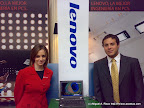
Al final de todas las conferencias se realizaron sorteos desde procesadores Intel Pentium Dual Core y Mainboards hasta el sorteo final que consistió en una moderna Notebook HP de última generación con todas las características novedosas de la plataforma Centrino Duo.
En el siguiente enlace se encuentra un album de fotos con algunos comentarios. Las tomas se realizaron con la cámara de un celular Nokia N73 por lo cual hay algunas deficiencias producidas principalmente por la falta de luz. Posteriormente se publicarán en youtube un par de videos del evento.
miércoles, 18 de julio de 2007
Desde el segundo dia del Intel Technology Tour 2007
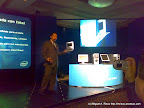 Intel presenta al inicio del segundo dia, entre otras cosas, la disponibilidad en el Perú de la ClassMate PC, una pequeña Notebook pensada principalmente para ser usada por niños y diseñada tomando en cuenta aspectos tan importantes como durabilidad y resistencia al trato rudo.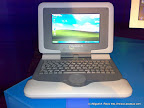
Esta interesante mini computadora portatil es la respuesta de la empresa a la conocida propuesta de Nicholas Negroponte: las computadoras de $100 OLPC, aunque el valor de la versión de Intel es mayor ($280 ~ $350).
Las principales características de este equipo son: Mini chasis personalizado de 245x196x44mm; CPU IProcesador Intel® Mobile ULV 900 MHZ, caché Zero L2, 400 MHZ FSB; Chipset Intel 915GMS + ICH6-M; Memoria DDR-II 256MB (512MB) SO-DIMM; Pantalla LCD 7" 800 x 480, LVDS Interfaz, LED Backlight; Almacenamiento 1GB/2GB NAND Flash; Sonido estéreo de 2 canales, con parlantes y micrófono incorporados, conexión para salida externa y entrada de micrófono; Red Ethernet 10/100M + Mini USB WLAN 802.11 b/g con antena; Puertos USB; Batería con adaptador, seis celdas y funcionamiento de 4 horas aproximadamente; Teclado con tacto de goma (similar a las calculadoras), Peso de menos de 1.3kg; Sistema Operativo Windows XP Pro / Linux; y algunos aplicativos adicionales de orientación fuertemente educativa.
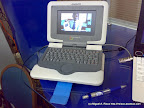
Si bien, como mencioné líneas arriba es una maquina "educativa" la realidad es que tiene mucho potencial, una computadora pequeña, resistente, con Windows XP Pro, USB Host, conectividad WiFi, WideScreen; bien podría ser usada para leer el correo electrónico, mantener información de contactos, correr aplicaciones básicas de oficina, mantener listados de precios y stock sincronizados con un servidor principal, acceder via servicios de terminal a un escritorio remoto para ejecutar aplicaciones mas complejas, e inclusive reproducir contenidos multimedia, es decir, bien podría tener un uso digamos más profesional para aquellos usuarios que no demandan demasiado. Consideren, que hasta hace muy poco, una PocketPC, con 64MB de RAM, 128MB de ROM y pantalla VGA ~4" (640x480) podía costar mas de $400.
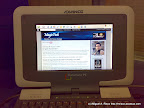
Si tuviera un formato mas reducido, acorde con el tamaño de pantalla (pero no mucho para no aumentar la fragilidad demasiado) y un slot SDIO, creo que muchos compraríamos estos equipos para jubilar algunos de nuestros "viejos" gadgets sobre todo mientras el adquirir UMPC siga siento cosa de lujo.
martes, 17 de julio de 2007
Desde el Intel Technology Tour 2007
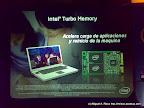
 Escribo sentado frente al escenario montado en el Swissotel para la presentación del Intel Technology Tour 2007, un evento de tecnología interesante que siempre trae novedades, pronto escribiré más detalles, por lo pronto la inclusión de soporte para las nuevas memorias DDR3 en las motherboards y la incorporación de slots adicionales miniPCI en las notebooks para colocar lo que Intel denomina Turbo Memory, una memoria no volátil para la gestión de caché avanzada, característica disponible en Windows Vista, lo que permite un aumento en la performance del equipo. Ah, escribo este artículo desde un pocketPC y las fotos se tomaron con un celular Nokia N73.
martes, 6 de marzo de 2007
Habilitando las vistas en miniatura (Thumbnail) de archivos HTML
 Recuerdo que en alguna de las versiones anteriores al Windows XP SP2 era posible obtener una vista en miniatura de las páginas web que se tenían en la PC (disco duro, CD, etc.). Esta capacidad fue deshabilitada por seguridad, como el sistema debe de renderizar en segundo plano la página web para poder mostrar el "thumbnail", es posible colocar código malicioso en una página html que podría dar lugar a una operación no deseada. Pero si se cuenta con un antiviral moderno y actualizado, y se necesita una vista previa de las páginas que posiblemente uno mismo diseña y que se tiene la confianza de no contener código dañino entonces una pequeña modificación del registro puede rehabilitar esta funcionalidad. [ADVERTENCIA: la modificación del registro deberá realizarla sólo si tiene experiencia pues podría dejar a su equipo inutilizable, esta página o el creador de este blog no se hacen responsables por los daños causados] Luego de la advertencia de rigor paso a explicar el procedimiento:
1- En el menu inicio seleccione la opción "Ejecutar" y escriba notepad y presione el botón "Aceptar".
2- Copie y pegue las siguientes líneas:
Windows Registry Editor Version 5.00
[HKEY_CLASSES_ROOT\SystemFileAssociations\.html\shellex\{BB2E617C-0920-11d1-9A0B-00C04FC2D6C1}]
@="{EAB841A0-9550-11cf-8C16-00805F1408F3}"
[HKEY_CLASSES_ROOT\SystemFileAssociations\.htm\shellex\{BB2E617C-0920-11d1-9A0B-00C04FC2D6C1}]
@="{EAB841A0-9550-11cf-8C16-00805F1408F3}"
3- Guarde el archivo en algún directorio temporal con un nombre como: htmlpreview.reg
4- Busque el archivo guardado dele un click con el boton derecho y elija combinar y luego aceptar. Con ello, lo escrito en el archivo será importado en el registro.
5- Abra el explorador de archivos en un directorio que contenga archivos html y escoja "vistas en miniatura" en el menu "ver" para verificar el funcionamiento deseado.
Suscribirse a:
Entradas (Atom)

 orcid.org/0000-0001-9560-6408

